

.
Tutorial SOSUNC.Móvil
SOSUNC.Móvil es la aplicación de SOSUNC que le permite resolver sus consultas más frecuentes de inmediato, sin moverse de su casa. Puede disponer de la credencial de todo el grupo familiar siempre actualizada, emitir e imprimir órdenes de consulta, solicitar un reintegro, buscar un profesional en la Cartilla Médica, abonar sus consumos en la obra social, más nuevas funciones que se incorporan de manera progresiva.
- Para usar SOSUNC.Móvil, acceda desde su celular al siguiente enlace: https://www.sosunc.org.ar/sosuncmovil/
- También encuentra el botón de acceso a SOSUNC.Móvil en la pantalla principal de nuestra página web. (No es una app disponible en Google Play)
.
A continuación, le explicamos paso a paso cómo crear su usuario de SOSUNC.Móvil y el ícono de acceso directo en su celular.
.
Crear un usuario de SOSUNC.Móvil
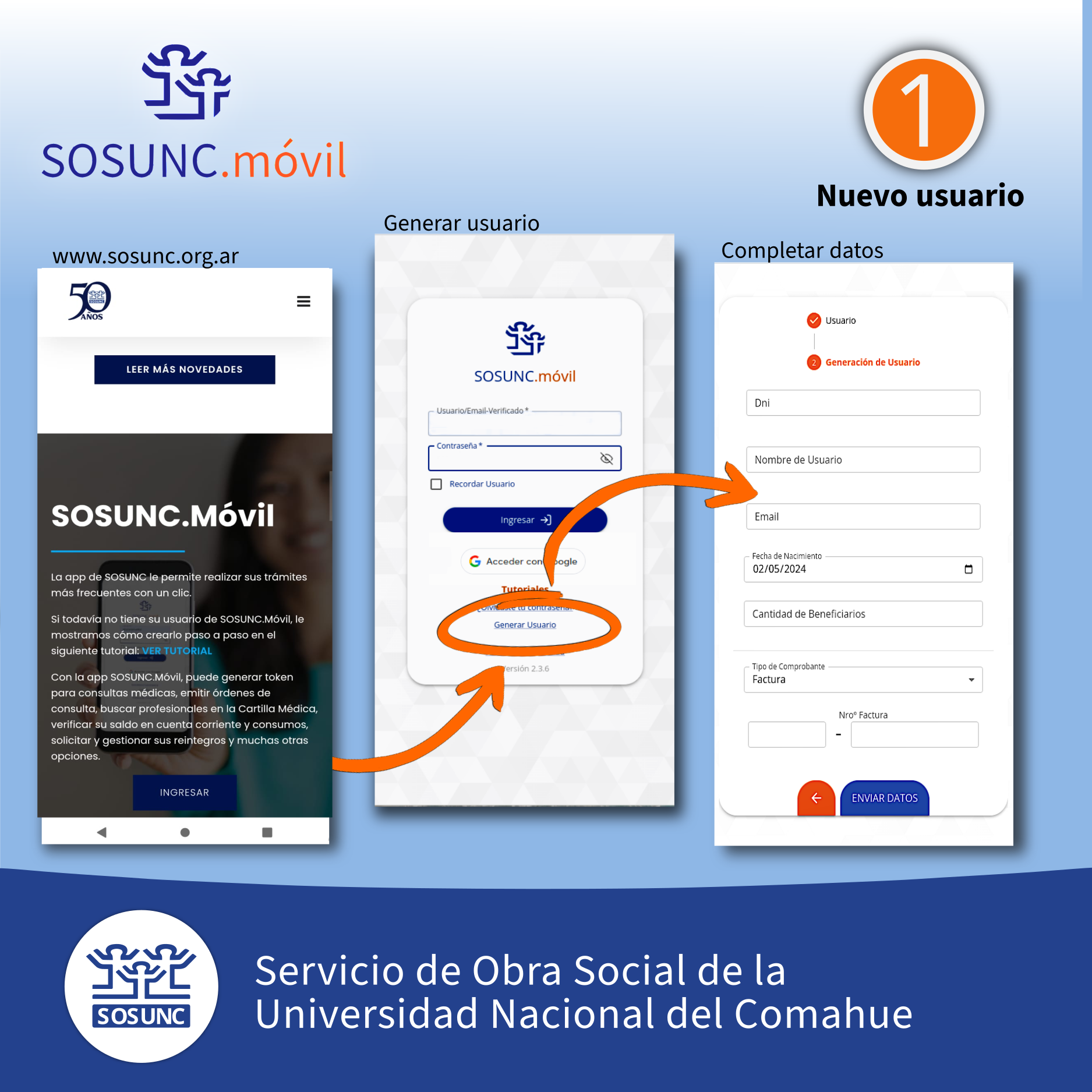
1- Nuevo Usuario
Cuando acceda a SOSUNC.Móvil, verá un recuadro donde debe ingresar su usuario y contraseña.
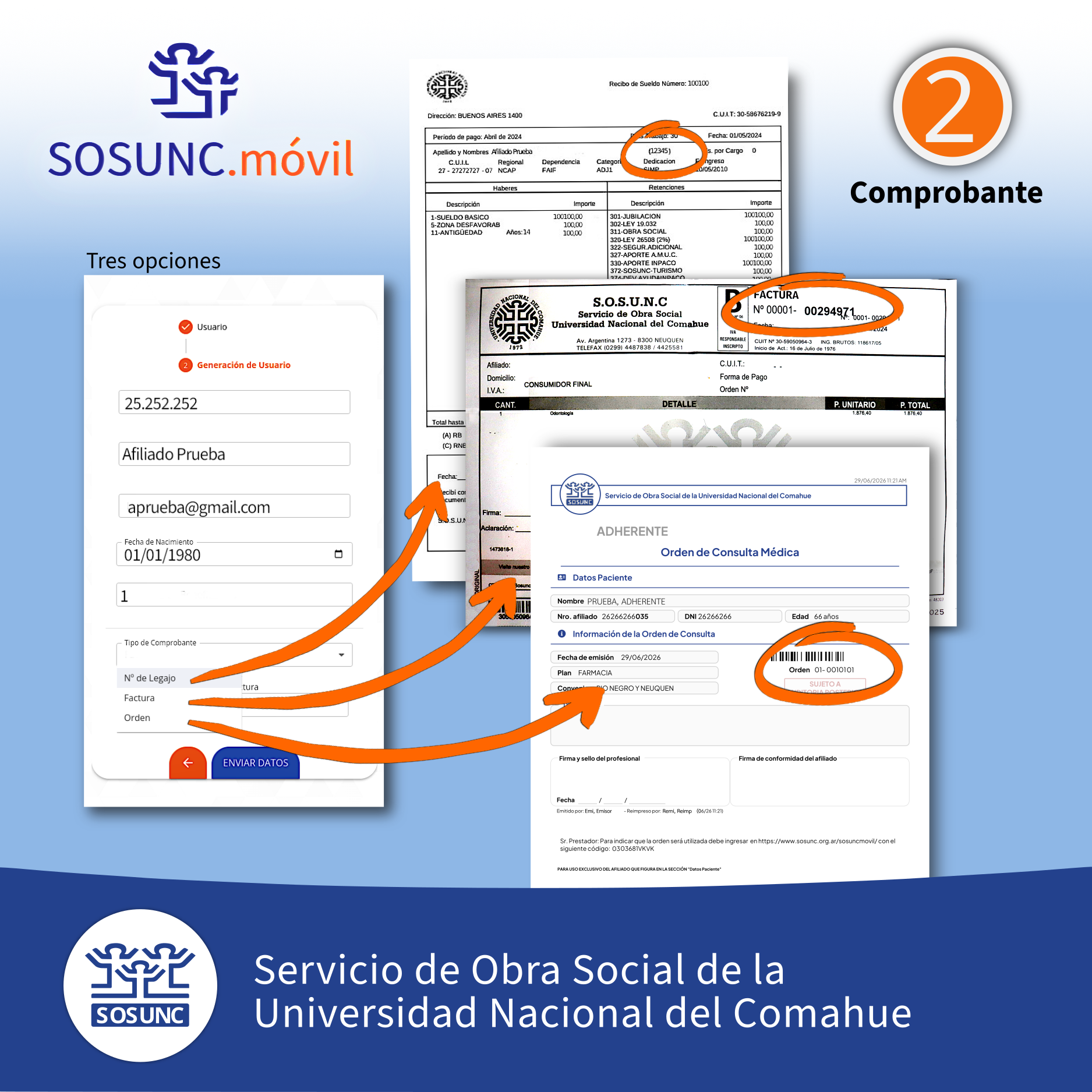
2- Comprobante
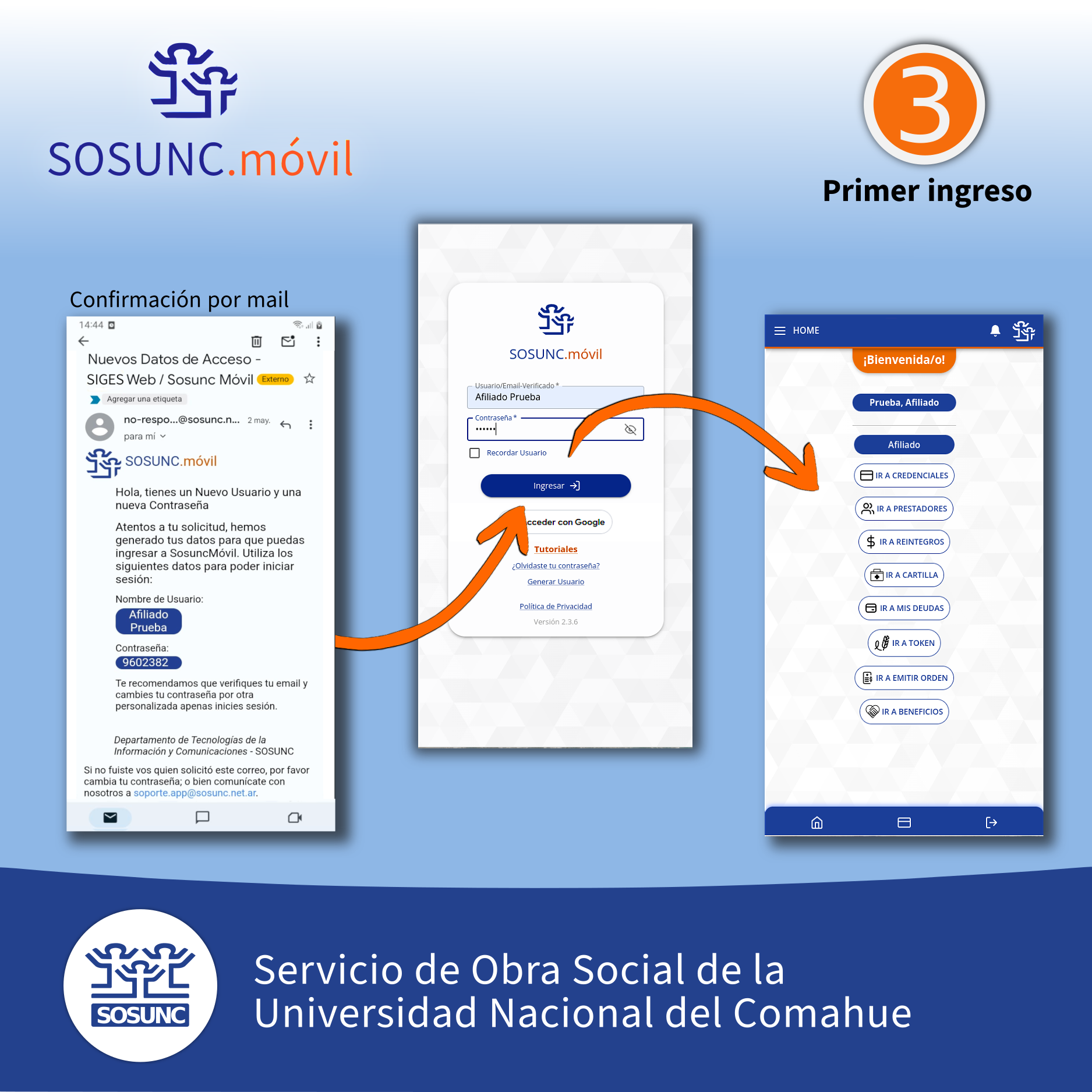
3- Primer ingreso
Cuando acceda a SOSUNC.Móvil, verá un recuadro donde debe ingresar su usuario y contraseña.
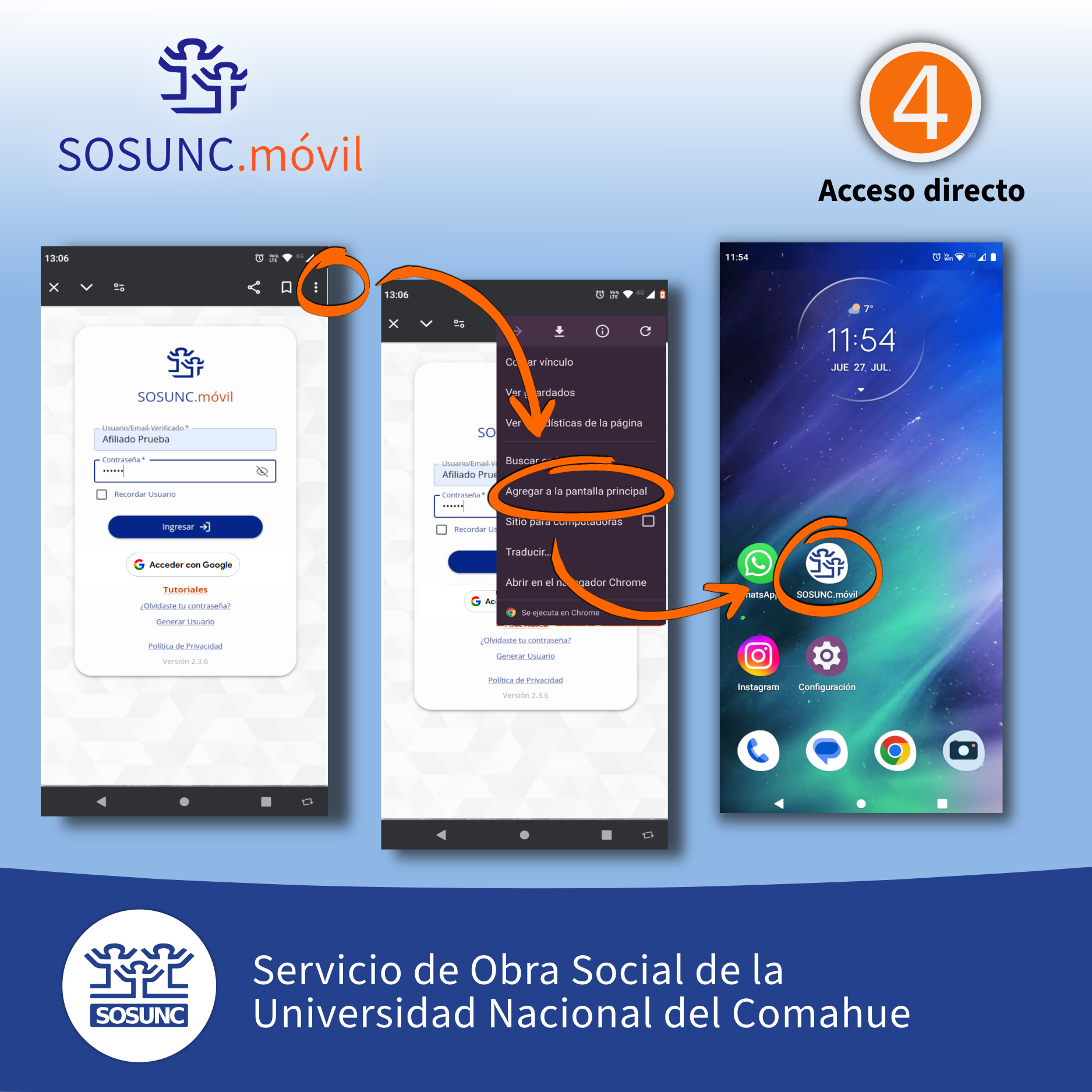
4- Guardar SOSUNC.Móvil en su celular
- Se despliega un menú y elige la opción “Agregar a la pantalla principal” (En modelos iPhone, es el símbolo
 de la barra inferior y la opción es “Agregar a Inicio”).
Compartimos un video que muestra cómo generar su usuario:
.
Ingresar a SOSUNC.Móvil con cuentas alternativas
Una vez que creó su usuario y contraseña, puede vincular SOSUNC.Móvil con la cuenta de Google o una cuenta alternativa ya existente en su celular. Detallamos el paso a paso para cada caso:
Ingresar con la cuenta Google de su celular
1. Ingrese en SOSUNC.Móvil con el usuario y contraseña que ya tiene creado.
2. Si lo está haciendo desde su computadora, seleccione la opción “Configuración de cuenta”. Si lo está haciendo desde el celular, abra el menú desplegable identificado con tres líneas y diríjase a “Configuración de cuenta”.
3. Haga clic en el botón y luego seleccione alguna de sus cuentas de Google.
4. Debe aceptar los permisos que solicita Google.
5. Una vez que acepte, la cuenta ya quedará asociada a su usuario de SOSUNC.móvil.
Ingresar con cuentas secundarias de GOOGLE
1. Ingrese en SOSUNC.Móvil con el usuario y contraseña que ya tiene creado.
2. Si lo está haciendo desde su computadora, seleccione la opción “Configuración de cuenta”. Si lo está haciendo desde el celular, abra el menú desplegable con el ícono de las tres líneas y allí diríjase a “Configuración de cuenta”.
3. Haga clic en el botón y luego seleccione alguna de sus cuentas de Google.
4. Debe aceptar los permisos que solicita Google.
5. Una vez que acepte, la cuenta ya quedará asociada a su usuario de SOSUNC.móvil.
.
.
Tutorial de Siges Web para Prestadores
Conozca cómo crear su usuario de Siges Web y cómo realizar sus operaciones en línea: acceder al reporte de facturación, comprobar la afiliación de un paciente y validar el código token (para indicar el uso de una orden). También puede aclarar algunas dudas frecuentes sobre estos procesos.
Le explicamos todos los detalles en el siguiente video: